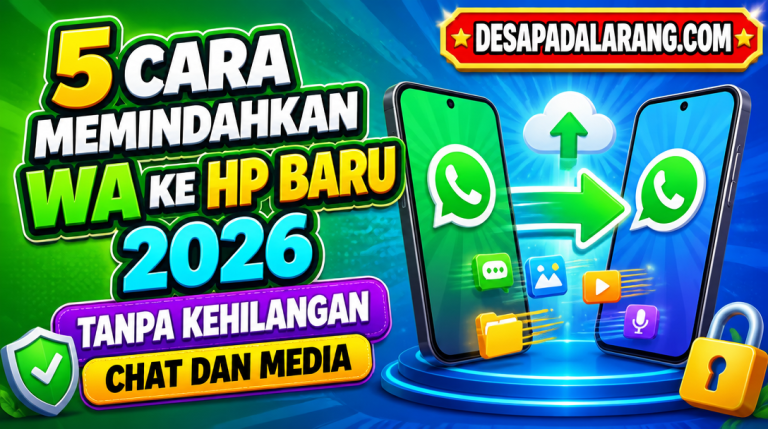
Pindah ke ponsel baru itu rasanya kayak dapat lembaran baru, kan? Tapi, ada satu hal yang sering bikin deg-degan: gimana nasib chat WhatsApp yang isinya kenangan, informasi penting, atau bahkan rahasia negara? Tenang saja, di tahun 2026 ini, memindahkan WhatsApp ke HP baru tanpa kehilangan data bukan lagi mimpi buruk. Ada berbagai cara yang bisa dicoba, mulai dari yang paling simpel sampai yang butuh sedikit usaha ekstra.
Memastikan semua chat, foto, video, dan dokumen tetap aman di perangkat baru adalah prioritas utama. Dengan perkembangan teknologi yang semakin canggih, proses migrasi data ini menjadi lebih mudah dan cepat. Artikel ini akan membahas lima metode ampuh yang bisa digunakan untuk memindahkan WhatsApp ke ponsel baru di tahun 2026, lengkap dengan tips dan trik agar prosesnya berjalan mulus. Mari kita bongkar satu per satu!
Mengapa Penting Memindahkan Chat WhatsApp dengan Benar?
WhatsApp bukan sekadar aplikasi chatting biasa. Bagi banyak orang, WhatsApp adalah buku harian digital, arsip pekerjaan, atau bahkan galeri foto pribadi. Kehilangan data WhatsApp bisa berarti kehilangan informasi penting, momen berharga, atau bahkan riwayat percakapan yang mungkin diperlukan di kemudian hari. Oleh karena itu, memahami cara memindahkan chat WhatsApp dengan benar adalah langkah krusial saat berganti perangkat.
Proses pemindahan yang salah bisa berujung pada data yang korup, chat yang hilang sebagian, atau bahkan kegagalan total. Ini tentu sangat merepotkan dan bisa menimbulkan kerugian. Dengan mengikuti panduan yang tepat, pengguna bisa memastikan bahwa semua data WhatsApp, mulai dari pesan teks, foto, video, dokumen, hingga stiker, akan berpindah dengan aman dan utuh ke ponsel baru.
Persiapan Penting Sebelum Memindahkan WhatsApp
Sebelum memulai proses pemindahan WhatsApp, ada beberapa persiapan yang sebaiknya dilakukan. Ini akan membantu memastikan proses berjalan lancar dan meminimalkan risiko kehilangan data. Sedikit persiapan di awal bisa menghemat banyak waktu dan tenaga di kemudian hari.
1. Perbarui Aplikasi WhatsApp
Pastikan aplikasi WhatsApp di ponsel lama dan ponsel baru sudah diperbarui ke versi terbaru. Versi terbaru seringkali memiliki fitur transfer data yang lebih baik dan perbaikan bug yang bisa mempengaruhi proses pemindahan.
2. Cadangkan Chat Secara Manual
Meskipun akan menggunakan metode transfer, melakukan pencadangan manual adalah langkah aman. Ini akan membuat salinan terbaru dari semua chat dan media.
3. Pastikan Koneksi Internet Stabil
Untuk metode yang membutuhkan unduhan atau unggahan data (seperti Google Drive atau iCloud), koneksi internet yang stabil sangat penting. Gunakan Wi-Fi jika memungkinkan untuk menghindari biaya data yang tinggi dan memastikan kecepatan transfer yang optimal.
4. Isi Daya Baterai Ponsel
Proses transfer data bisa memakan waktu, terutama jika memiliki banyak chat dan media. Pastikan kedua ponsel memiliki daya baterai yang cukup untuk menghindari mati mendadak di tengah proses.
5. Siapkan Kartu SIM
Pastikan kartu SIM dengan nomor WhatsApp yang sama sudah siap untuk dipasang di ponsel baru. WhatsApp akan meminta verifikasi nomor telepon saat pertama kali diinstal di perangkat baru.
5 Cara Ampuh Memindahkan WhatsApp ke HP Baru 2026
Berikut adalah lima metode teruji yang bisa digunakan untuk memindahkan WhatsApp ke ponsel baru di tahun 2026. Setiap metode memiliki kelebihan dan kekurangannya, jadi pilihlah yang paling sesuai dengan situasi dan perangkat yang digunakan.
Metode 1: Menggunakan Fitur Transfer Chat Langsung (Untuk Android ke Android atau iOS ke iOS)
Fitur transfer chat langsung adalah salah satu cara termudah dan tercepat untuk memindahkan WhatsApp, terutama jika berpindah antara perangkat dengan sistem operasi yang sama. Fitur ini memanfaatkan koneksi lokal untuk transfer data.
1. Buka WhatsApp di Ponsel Lama
Masuk ke aplikasi WhatsApp di ponsel lama.
2. Akses Pengaturan Transfer Chat
Pilih "Setelan" atau "Settings", lalu "Chat", dan kemudian "Transfer Chat".
3. Mulai Proses Transfer
Ketuk "Mulai" atau "Start" dan ikuti instruksi yang muncul di layar. Ponsel lama akan menampilkan kode QR.
4. Siapkan Ponsel Baru
Instal WhatsApp di ponsel baru. Saat diminta, masukkan nomor telepon yang sama dan jangan langsung memulihkan dari cadangan cloud.
5. Pindai Kode QR
Di ponsel baru, saat opsi untuk memulihkan chat muncul, pilih "Transfer Chat dari Ponsel Lama" atau opsi serupa. Kemudian, gunakan kamera ponsel baru untuk memindai kode QR yang ditampilkan di ponsel lama.
6. Tunggu Proses Selesai
Kedua ponsel akan terhubung dan proses transfer data akan dimulai. Pastikan kedua ponsel tetap berdekatan dan tidak terputus koneksinya sampai proses selesai.
Metode ini sangat direkomendasikan karena tidak memerlukan cadangan cloud dan biasanya lebih cepat. Namun, pastikan kedua ponsel memiliki koneksi Wi-Fi yang sama atau Bluetooth yang aktif.
Metode 2: Memanfaatkan Google Drive (Untuk Android ke Android)
Bagi pengguna Android, Google Drive adalah pilihan cadangan yang paling umum dan terintegrasi. Metode ini sangat praktis karena data dicadangkan ke cloud dan bisa diakses dari mana saja.
1. Cadangkan Chat di Ponsel Lama
Buka WhatsApp di ponsel lama, masuk ke "Setelan" > "Chat" > "Cadangan Chat".
2. Pilih Akun Google dan Frekuensi Cadangan
Pastikan akun Google yang benar sudah dipilih dan pilih frekuensi cadangan (misalnya, harian, mingguan, atau bulanan). Ketuk "Cadangkan" untuk membuat cadangan manual terbaru. Pastikan opsi "Sertakan video" sudah diaktifkan jika ingin memindahkan video.
3. Instal WhatsApp di Ponsel Baru
Unduh dan instal WhatsApp di ponsel baru.
4. Verifikasi Nomor Telepon
Buka WhatsApp di ponsel baru, masukkan nomor telepon yang sama, dan lakukan verifikasi.
5. Pulihkan Cadangan Google Drive
Setelah verifikasi, WhatsApp akan mendeteksi cadangan yang ada di Google Drive. Ketuk "Pulihkan" atau "Restore" saat diminta.
6. Selesaikan Proses Pemulihan
Tunggu hingga proses pemulihan selesai. Ini mungkin memakan waktu tergantung pada ukuran cadangan dan kecepatan internet. Setelah chat dipulihkan, media akan mulai diunduh di latar belakang.
Penting untuk memastikan bahwa akun Google yang digunakan untuk mencadangkan di ponsel lama adalah akun yang sama yang terhubung di ponsel baru.
Metode 3: Menggunakan iCloud (Untuk iOS ke iOS)
Pengguna iPhone memiliki iCloud sebagai solusi cadangan utama mereka. Prosesnya mirip dengan Google Drive, tetapi menggunakan ekosistem Apple.
1. Cadangkan Chat di Ponsel Lama
Buka WhatsApp di iPhone lama, masuk ke "Pengaturan" > "Chat" > "Cadangan Chat".
2. Pastikan iCloud Drive Aktif
Pastikan "iCloud Drive" sudah aktif di pengaturan iPhone dan akun iCloud sudah login. Ketuk "Cadangkan Sekarang" untuk membuat cadangan manual terbaru. Pastikan opsi "Sertakan Video" sudah diaktifkan jika diperlukan.
3. Instal WhatsApp di Ponsel Baru
Unduh dan instal WhatsApp di iPhone baru.
4. Verifikasi Nomor Telepon
Buka WhatsApp di iPhone baru, masukkan nomor telepon yang sama, dan lakukan verifikasi.
5. Pulihkan Cadangan iCloud
Setelah verifikasi, WhatsApp akan mendeteksi cadangan yang ada di iCloud. Ketuk "Pulihkan Riwayat Chat" saat diminta.
6. Selesaikan Proses Pemulihan
Tunggu hingga proses pemulihan selesai. Sama seperti Google Drive, ini bisa memakan waktu.
Pastikan iPhone baru sudah login dengan akun iCloud yang sama dengan iPhone lama dan memiliki ruang penyimpanan iCloud yang cukup untuk cadangan.
Metode 4: Transfer Chat Antar Sistem Operasi (Android ke iOS atau iOS ke Android)
Ini adalah salah satu tantangan terbesar di masa lalu, tetapi kini WhatsApp telah menyediakan fitur resmi untuk memindahkan chat antar sistem operasi. Fitur ini sangat membantu bagi mereka yang beralih dari Android ke iPhone atau sebaliknya.
Untuk Android ke iOS (Menggunakan Aplikasi Move to iOS):
- Siapkan Ponsel Baru (iPhone): Pastikan iPhone baru masih dalam kondisi pengaturan awal atau sudah direset pabrik. Ini karena proses transfer chat WhatsApp akan dilakukan selama proses pengaturan awal iPhone.
- Instal Aplikasi Move to iOS di Ponsel Android Lama: Unduh aplikasi "Move to iOS" dari Google Play Store di ponsel Android lama.
- Mulai Pengaturan iPhone Baru: Nyalakan iPhone baru dan ikuti langkah-langkah pengaturan awal sampai menemukan layar "Aplikasi & Data". Pilih "Pindahkan Data dari Android".
- Dapatkan Kode di iPhone: Sebuah kode akan muncul di iPhone. Masukkan kode ini ke aplikasi Move to iOS di ponsel Android.
- Pilih Data WhatsApp: Di ponsel Android, pilih "WhatsApp" dari daftar data yang ingin dipindahkan.
- Mulai Transfer Data: Ikuti instruksi di kedua ponsel untuk memulai transfer data. Pastikan kedua ponsel tetap terhubung dan berdekatan.
- Selesaikan Pengaturan iPhone: Setelah transfer data selesai, lanjutkan pengaturan iPhone baru.
- Instal WhatsApp di iPhone: Setelah pengaturan selesai, unduh WhatsApp dari App Store di iPhone baru.
- Verifikasi Nomor dan Pulihkan Chat: Buka WhatsApp, verifikasi nomor telepon yang sama. WhatsApp akan mendeteksi chat yang telah dipindahkan dan akan meminta untuk memulihkannya.
Untuk iOS ke Android (Menggunakan Kabel USB-C):
- Siapkan Ponsel Baru (Android): Pastikan ponsel Android baru masih dalam kondisi pengaturan awal atau sudah direset pabrik.
- Hubungkan iPhone dan Android: Sambungkan iPhone lama ke ponsel Android baru menggunakan kabel USB-C ke Lightning. Jika ponsel Android tidak memiliki port USB-C, mungkin memerlukan adaptor.
- Mulai Pengaturan Android Baru: Nyalakan ponsel Android baru dan ikuti langkah-langkah pengaturan awal. Saat diminta, pilih "Salin Aplikasi & Data" atau opsi serupa.
- Pilih Data WhatsApp: Di ponsel Android, saat diminta untuk memilih data yang akan disalin, pastikan untuk memilih WhatsApp.
- Pindai Kode QR di iPhone: Ponsel Android akan menampilkan kode QR. Gunakan iPhone untuk memindai kode QR tersebut. Ini akan membuka WhatsApp di iPhone.
- Konfirmasi Transfer: Di WhatsApp iPhone, konfirmasi bahwa ingin mentransfer chat.
- Mulai Transfer Data: Ikuti instruksi di kedua ponsel untuk memulai transfer data. Pastikan kedua ponsel tetap terhubung dan berdekatan.
- Selesaikan Pengaturan Android: Setelah transfer data selesai, lanjutkan pengaturan ponsel Android baru.
- Instal WhatsApp di Android: Setelah pengaturan selesai, unduh WhatsApp dari Google Play Store di ponsel Android baru.
- Verifikasi Nomor dan Pulihkan Chat: Buka WhatsApp, verifikasi nomor telepon yang sama. WhatsApp akan mendeteksi chat yang telah dipindahkan dan akan meminta untuk memulihkannya.
Metode transfer antar sistem operasi ini membutuhkan perhatian ekstra pada detail dan kondisi awal ponsel baru. Pastikan untuk mengikuti setiap langkah dengan cermat.
Metode 5: Menggunakan Cadangan Lokal (Untuk Android ke Android)
Cadangan lokal adalah salinan chat WhatsApp yang tersimpan langsung di penyimpanan internal atau kartu SD ponsel Android. Metode ini berguna jika tidak ingin menggunakan Google Drive atau jika koneksi internet kurang stabil.
1. Cadangkan Chat Secara Manual di Ponsel Lama
Buka WhatsApp di ponsel lama, masuk ke "Setelan" > "Chat" > "Cadangan Chat". Ketuk "Cadangkan" untuk membuat cadangan terbaru. Cadangan ini akan disimpan secara otomatis di penyimpanan lokal.
2. Temukan File Cadangan
Gunakan aplikasi file manager di ponsel lama untuk menemukan folder WhatsApp. Biasanya terletak di Penyimpanan Internal/WhatsApp/Databases atau sdcard/WhatsApp/Databases. Salin file cadangan terbaru (biasanya bernama msgstore.db.crypt14 atau serupa) ke tempat yang mudah diakses.
3. Pindahkan File Cadangan ke Ponsel Baru
Ada beberapa cara untuk memindahkan file ini ke ponsel baru:
- Melalui Komputer: Sambungkan ponsel lama ke komputer, salin file cadangan ke komputer. Kemudian, sambungkan ponsel baru ke komputer dan salin file cadangan ke folder
Penyimpanan Internal/WhatsApp/Databasesdi ponsel baru (jika folder WhatsApp belum ada, instal WhatsApp terlebih dahulu, lalu hapus dan buat ulang folder Databases secara manual). - Melalui Kartu SD: Jika ponsel lama dan baru memiliki slot kartu SD, salin file cadangan ke kartu SD di ponsel lama, lalu pindahkan kartu SD ke ponsel baru dan salin file ke folder yang sama.
- Melalui Aplikasi Transfer File: Gunakan aplikasi transfer file seperti SHAREit atau kirim via Bluetooth (untuk file kecil).
4. Instal WhatsApp di Ponsel Baru (Jangan Buka Dulu)
Instal WhatsApp di ponsel baru dari Google Play Store, tetapi jangan buka aplikasinya dulu.
5. Pindahkan File Cadangan ke Folder yang Tepat
Pastikan file cadangan msgstore.db.crypt14 sudah berada di folder Penyimpanan Internal/WhatsApp/Databases di ponsel baru.
6. Buka WhatsApp dan Verifikasi
Buka WhatsApp di ponsel baru, masukkan nomor telepon yang sama, dan lakukan verifikasi.
7. Pulihkan Cadangan Lokal
Setelah verifikasi, WhatsApp akan mendeteksi cadangan lokal yang sudah ditempatkan. Ketuk "Pulihkan" atau "Restore" saat diminta.
8. Selesaikan Proses Pemulihan
Tunggu hingga proses pemulihan selesai.
Metode ini membutuhkan sedikit keahlian dalam mengelola file, tetapi sangat efektif jika tidak ada akses internet yang stabil atau jika ingin menjaga cadangan tetap offline.
Perbandingan Metode Transfer WhatsApp
Setiap metode memiliki keunggulan dan skenario penggunaan yang berbeda. Berikut adalah perbandingan singkat untuk membantu memilih metode yang paling sesuai:
| Fitur/Metode | Transfer Chat Langsung | Google Drive (Android) | iCloud (iOS) | Transfer Lintas OS (Move to iOS/Kabel) | Cadangan Lokal (Android) |
|---|---|---|---|---|---|
| Kompatibilitas OS | Sesama OS | Android ke Android | iOS ke iOS | Android ke iOS / iOS ke Android | Android ke Android |
| Kebutuhan Internet | Tidak Wajib (Lokal) | Wajib | Wajib | Tidak Wajib (Lokal) | Tidak Wajib (Lokal) |
| Kemudahan Penggunaan | Sangat Mudah | Mudah | Mudah | Sedang (butuh persiapan) | Sedang (butuh pengelolaan file) |
| Kecepatan Transfer | Cepat | Tergantung Internet | Tergantung Internet | Cepat | Cepat |
| Memerlukan Reset HP Baru | Tidak | Tidak | Tidak | Ya (untuk iOS ke Android atau sebaliknya) | Tidak |
| Risiko Kehilangan Data | Rendah | Rendah | Rendah | Rendah | Sedang (jika salah salin) |
| Kelebihan Utama | Cepat, tanpa cloud | Otomatis, cloud | Otomatis, cloud | Resmi didukung, lintas OS | Offline, kontrol penuh |
| Kekurangan Utama | Hanya sesama OS | Butuh internet, kuota | Butuh internet, kuota | Butuh reset, agak kompleks | Butuh pengelolaan file |
Disclaimer: Data di atas adalah perkiraan umum dan bisa bervariasi tergantung pada versi WhatsApp, perangkat, dan kondisi jaringan. WhatsApp terus memperbarui fiturnya, jadi selalu ada kemungkinan perubahan pada proses transfer di masa mendatang.
Tips Tambahan untuk Proses Transfer yang Mulus
Selain mengikuti langkah-langkah di atas, ada beberapa tips tambahan yang bisa membantu memastikan proses pemindahan WhatsApp berjalan semulus mungkin:
1. Hapus Chat yang Tidak Perlu
Sebelum mencadangkan atau mentransfer, pertimbangkan untuk menghapus chat atau media yang sudah tidak diperlukan. Ini akan mengurangi ukuran cadangan dan mempercepat proses transfer.
2. Pastikan Ruang Penyimpanan Cukup
Ponsel baru harus memiliki ruang penyimpanan yang cukup untuk menampung semua data WhatsApp yang akan dipindahkan, termasuk chat dan media.
3. Gunakan Nomor Telepon yang Sama
Untuk semua metode, sangat penting untuk menggunakan nomor telepon WhatsApp yang sama. Jika ingin mengganti nomor, lakukan proses ganti nomor di WhatsApp sebelum memindahkan chat.
4. Jangan Terburu-buru
Proses transfer data, terutama yang melibatkan banyak media, bisa memakan waktu. Hindari mematikan ponsel atau mengganggu koneksi selama proses berlangsung.
5. Verifikasi Setelah Transfer
Setelah transfer selesai, buka beberapa chat penting di ponsel baru untuk memastikan semua data sudah masuk dengan lengkap.
FAQ Seputar Memindahkan WhatsApp ke HP Baru
Mengapa chat saya tidak muncul setelah dipindahkan ke HP baru?
Ada beberapa kemungkinan. Pertama, pastikan nomor telepon yang dimasukkan di ponsel baru sama dengan yang digunakan di ponsel lama. Kedua, pastikan sudah memilih opsi "Pulihkan" saat diminta setelah verifikasi nomor. Ketiga, periksa apakah cadangan yang benar sudah terdeteksi. Kadang, masalah koneksi internet atau ruang penyimpanan yang tidak cukup juga bisa menjadi penyebabnya.
Bisakah saya memindahkan chat WhatsApp tanpa internet?
Ya, bisa. Metode "Transfer Chat Langsung" (untuk sesama OS) dan "Cadangan Lokal" (untuk Android) tidak memerlukan koneksi internet aktif untuk proses transfer utama, hanya koneksi lokal atau transfer file manual. Namun, untuk mengunduh aplikasi WhatsApp itu sendiri tetap butuh internet.
Apakah media (foto dan video) ikut tertransfer?
Ya, sebagian besar metode transfer WhatsApp akan menyertakan media (foto dan video) jika opsi "Sertakan video" atau "Include media" diaktifkan saat membuat cadangan. Pastikan untuk selalu memeriksa opsi ini sebelum mencadangkan.
Bagaimana jika saya berganti nomor telepon sekaligus ganti HP?
Jika ingin mengganti nomor telepon, disarankan untuk melakukan proses ganti nomor di WhatsApp pada ponsel lama terlebih dahulu, sebelum memindahkan chat ke ponsel baru. Ini akan memastikan semua chat lama terhubung dengan nomor baru. Setelah itu, baru lakukan proses transfer chat seperti biasa ke ponsel baru.
Berapa lama waktu yang dibutuhkan untuk memindahkan chat WhatsApp?
Waktu yang dibutuhkan sangat bervariasi. Ini tergantung pada ukuran total chat dan media, kecepatan koneksi internet (jika menggunakan cadangan cloud), dan kecepatan prosesor ponsel. Untuk cadangan kecil, bisa hanya beberapa menit. Untuk cadangan yang sangat besar (puluhan GB), bisa memakan waktu berjam-jam.
Apakah saya perlu mencadangkan chat secara rutin?
Sangat disarankan untuk mencadangkan chat WhatsApp secara rutin, baik itu harian, mingguan, atau bulanan. Ini adalah langkah pencegahan terbaik untuk menghindari kehilangan data jika terjadi sesuatu yang tidak terduga pada ponsel.
Penutup
Memindahkan WhatsApp ke HP baru di tahun 2026 tidak perlu menjadi momok. Dengan berbagai metode yang tersedia, mulai dari fitur transfer langsung, cadangan cloud, hingga transfer lintas sistem operasi, pengguna bisa dengan mudah memastikan semua chat dan media kesayangan tetap aman di perangkat baru. Kuncinya adalah persiapan yang matang dan mengikuti setiap langkah dengan cermat.
Jadi, jangan ragu lagi untuk upgrade ponsel! Semua kenangan dan informasi penting di WhatsApp akan tetap bersama, siap untuk memulai petualangan baru di perangkat yang lebih canggih. Selamat mencoba dan semoga prosesnya berjalan lancar tanpa hambatan!

Chrysan Kirana adalah alumni Big Four (EY & PwC Indonesia) dengan IPK sempurna 4.00/4.00 di jenjang S1 dan S2 Universitas Multimedia Nusantara. Pengalamannya mencakup Senior Auditor EY (hampir 5 tahun), Accounting Manager Kopi Kenangan, hingga Finance Manager di SIRKA — startup yang didukung Y Combinator (YC S21). Di Desa Keuangan, Chrysan menulis konten tentang akuntansi, laporan keuangan, dan perpajakan untuk UMKM.